 Memories
Le guide d'export complet
Comment enregistrer vos Souvenirs Snapchat dans votre pellicule
Tout le parcours, étape par étape : comment exporter vos Souvenirs depuis Snapchat et les ramener chez vous. Ça marche, que vous installiez notre app ou non.
Les Souvenirs Snapchat vivent dans Snapchat, et seulement dans Snapchat. Il n'existe aucun bouton « tout sélectionner, enregistrer dans la pellicule », et enregistrer les snaps un par un cesse d'être envisageable vers le quarantième souvenir. Le vrai chemin, c'est l'export de données officiel de Snapchat. Il vous donne tout d'un coup, mais il cache deux pièges : un interrupteur qui décide en silence si vos photos gardent leurs dates, et un dossier qui arrive en morceaux mélangés. Les six étapes ci-dessous parcourent l'ensemble, pièges compris.
Étape par étape
Exporter vos Souvenirs, du début à la fin
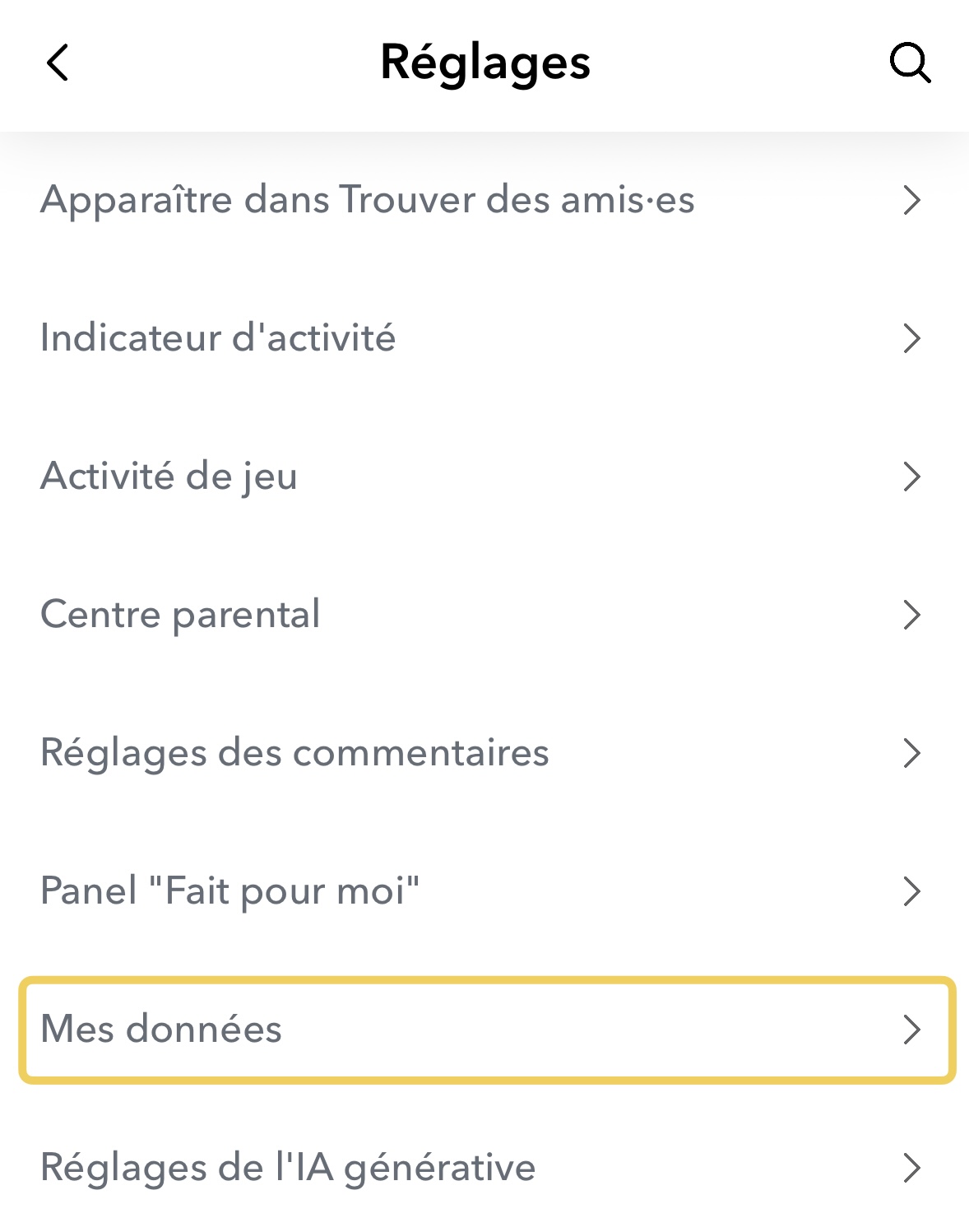
Ouvrez Mes données dans Snapchat
Touchez votre profil, ouvrez Réglages (la roue dentée, en haut à droite) et faites défiler jusqu'à Mes données. Ça marche aussi dans un navigateur sur accounts.snapchat.com.
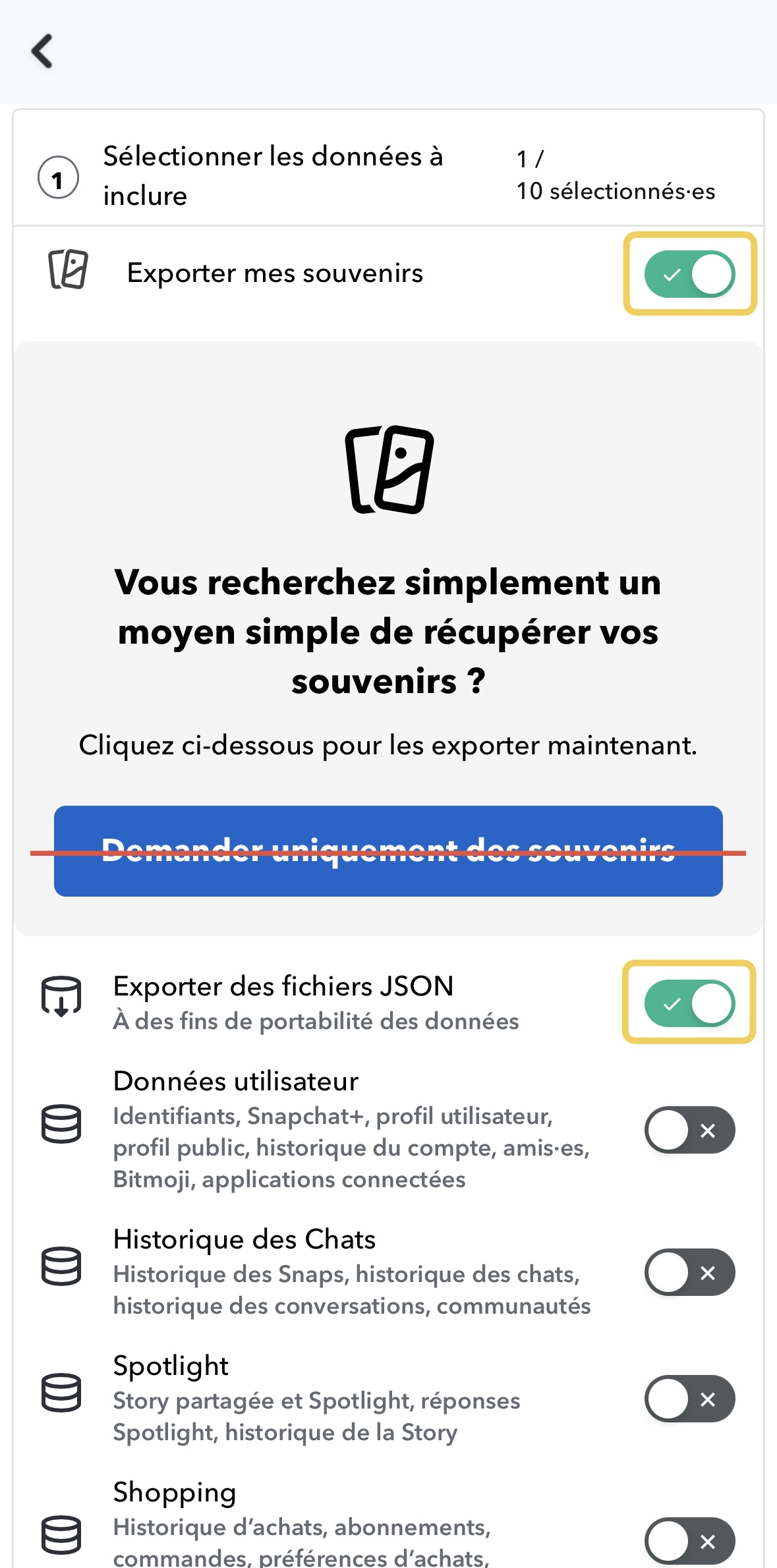
Activez les Souvenirs et les fichiers JSON
Activez à la fois Exporter mes souvenirs et Exporter des fichiers JSON. Les fichiers JSON contiennent la date et le lieu de chaque souvenir.
Évitez le grand bouton Demander uniquement des souvenirs : ce raccourci laisse de côté les fichiers JSON, dont l'import a besoin.
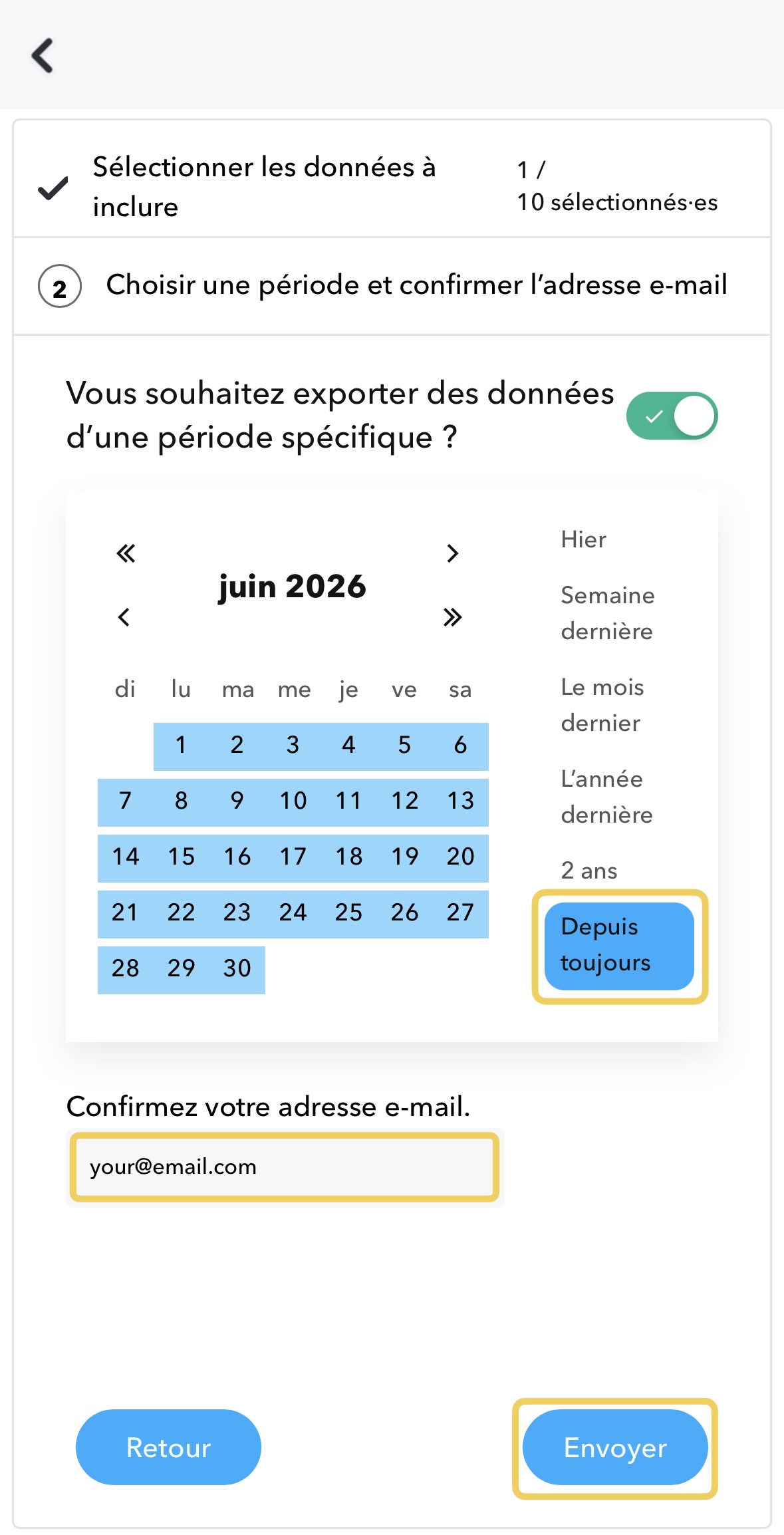
Choisissez une période, confirmez l'e-mail, envoyez
Choisissez la période à exporter (Depuis toujours récupère tout), vérifiez que l'adresse e-mail est la vôtre, puis touchez Envoyer.
Laissez Snapchat le préparer
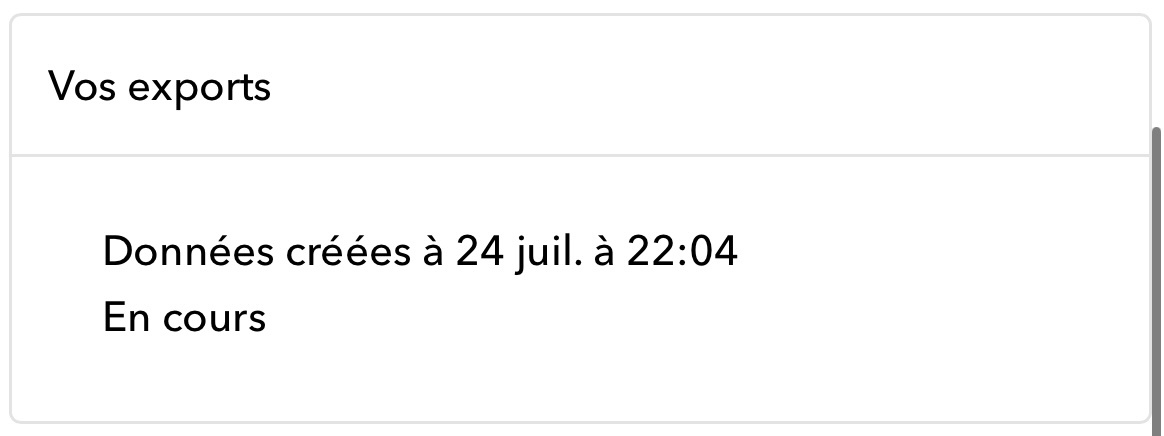
Votre demande s'affiche comme En cours. Snapchat vous envoie un e-mail quand c'est prêt, généralement en quelques heures, même si une très grande bibliothèque peut prendre une journée.
Pas d'e-mail ? Vérifiez votre dossier spam, puis regardez directement dans Mes données → Vos exports.
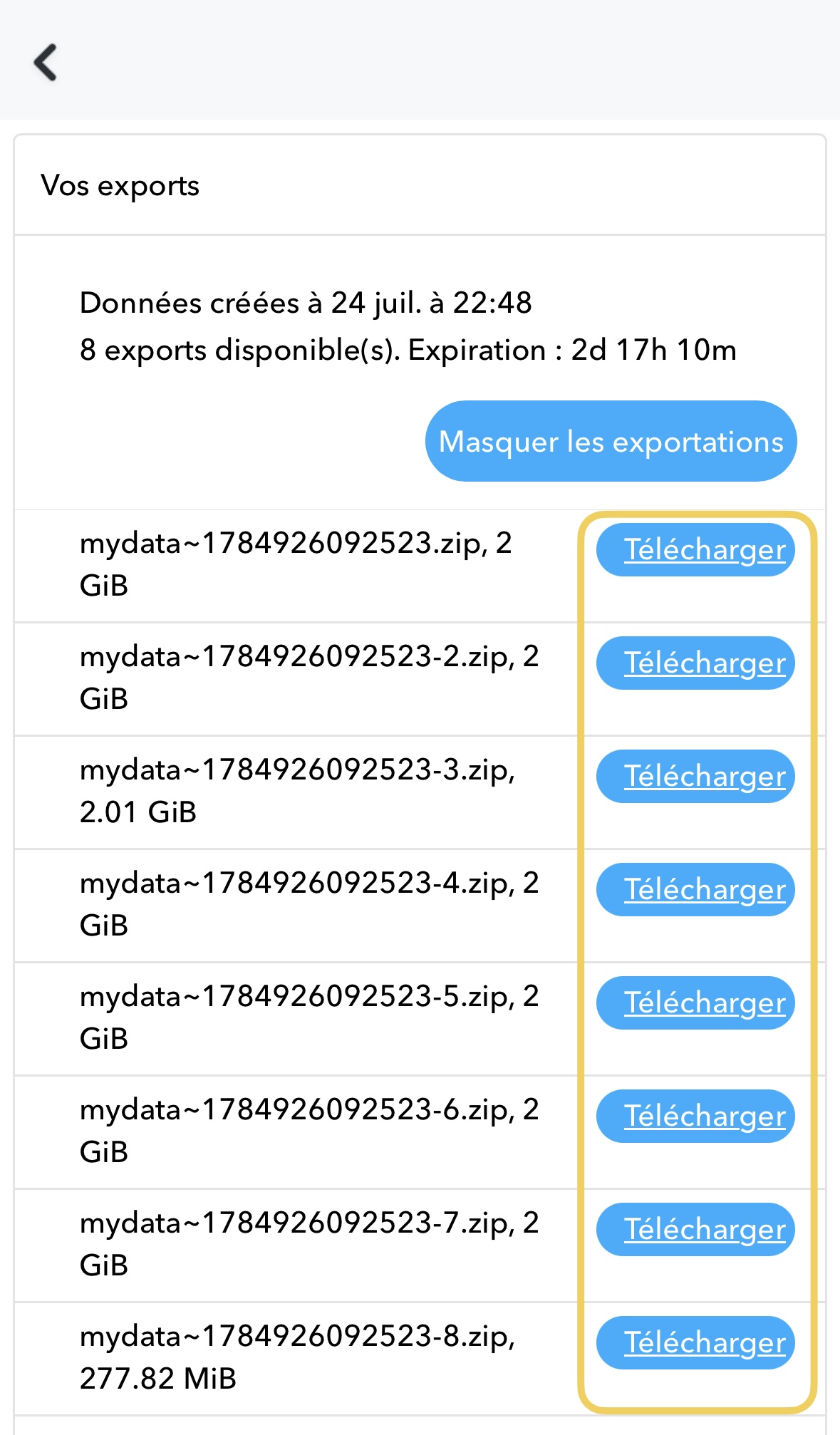
Téléchargez chaque .zip
De retour dans Mes données, ouvrez Vos exports et téléchargez chaque mydata~….zip sur votre iPhone (enregistrez-le dans Fichiers). Vous aurez peut-être un seul zip ou dix. Une bibliothèque plus grande signifie simplement plus de parties.
Récupérez-les tous ; les liens expirent après quelques jours, mieux vaut donc le faire rapidement, en Wi-Fi.
Importez-les et récupérez vos dates
Ouvrez les zips dans Memories: Save to Photos, choisissez ce que vous importez, et lancez. La vraie date, le vrai lieu et la légende sont restaurés sur chaque souvenir, entièrement sur votre appareil. (Vous préférez le faire à la main ? La méthode manuelle ci-dessous utilise le même fichier memories_history.json.)

Pourquoi mes Souvenirs Snapchat exportés n'ont-ils pas de dates ?
Parce que les dates n'ont jamais été dans les photos. Snapchat stocke l'heure et le lieu de capture de chaque souvenir dans sa propre base de données, pas dans les fichiers image. Les fichiers de votre export sont donc datés du jour où l'export a été fait, et portent de longs noms aléatoires. Importez-les directement dans votre pellicule et cinq ans de souvenirs s'entassent sur une seule journée.
La solution, c'est le deuxième interrupteur de l'étape 2. Avec Exporter des fichiers JSON activé, votre export inclut un fichier nommé memories_history.json, un relevé en texte clair de chaque souvenir : le moment exact où il a été capturé et, quand Snapchat le connaissait, le lieu. Tout ce qui restaure vos dates, à la main ou avec une app, part de ce fichier. Si vous avez déjà exporté avec le raccourci Demander uniquement des souvenirs, ce bouton laisse le JSON de côté ; refaites simplement la demande avec les deux interrupteurs activés. Ça ne coûte rien, à part une nouvelle attente.
Où est passé le texte sur mes snaps ?
Les légendes, gribouillages et stickers arrivent dans l'export sous forme de fichiers image séparés : des incrustations transparentes détachées des photos et vidéos sur lesquelles elles avaient été dessinées. Votre snap d'un coucher de soleil et le « dernier soir du voyage 🥲 » que vous aviez écrit dessus sont deux fichiers distincts, et rien dans le dossier ne vous dit qu'ils vont ensemble.
On peut les recombiner : chaque incrustation se superpose exactement à son fichier média. Le faire à la main, c'est associer les paires par nom de fichier et les superposer dans un éditeur d'image : jouable pour dix souvenirs, pénible pour deux mille. C'est l'une des deux tâches que l'app automatise : elle associe chaque incrustation à son snap et la réintègre, photos et vidéos comprises.
Comment corriger les dates à la main ?
Si vous êtes à l'aise sur un ordinateur, vous pouvez le faire vous-même avec des outils gratuits, et ce guide vous sera utile dans tous les cas. La recette :
- Décompressez toutes les parties de l'export dans un seul dossier, sur un ordinateur.
- Ouvrez
memories_history.jsonet observez sa structure : chaque entrée a uneDate, un type de média, et une référence qui la relie à un fichier du dossier. - Utilisez un outil de métadonnées comme ExifTool (gratuit, en ligne de commande) pour inscrire la date de chaque entrée dans le champ
DateTimeOriginaldu fichier correspondant. Des scripts existent justement pour ça ; cherchez « exiftool snapchat memories_history ». - Importez le dossier dans votre app photo. Une fois les dates de capture inscrites dans les fichiers, les photos se rangent d'elles-mêmes dans les bonnes années.
Ce que ça ne vous donne pas : les lieux sur la carte (également dans le JSON, mais plus délicats à écrire), les incrustations réintégrées, et le moindre confort sur iPhone : la recette veut vraiment un ordinateur. C'est ce manque qui justifie l'app : Memories: Save to Photos fait les dates, les lieux et les légendes en une seule passe, sur le téléphone, et les 100 premiers souvenirs sont gratuits, pour que vous puissiez comparer le résultat à ce guide avant de payer quoi que ce soit.
Quand Snapchat va-t-il supprimer les Souvenirs ?
Fin 2025, Snapchat a annoncé que les Souvenirs ne sont plus illimités : les comptes gratuits conservent une quantité de stockage définie (5 Go au moment de l'annonce), et tout ce qui dépasse nécessite une offre de stockage payante. Snapchat a indiqué que les souvenirs au-delà de la limite sont conservés en stockage temporaire pendant une période de grâce, mais l'époque du « ce sera là pour toujours, gratuitement » est révolue, et ce genre de conditions peut encore changer.
Pas besoin de paniquer, et cette page ne prétendra pas le contraire. Mais la conclusion honnête est la suivante : la seule copie de vos souvenirs qui soit inconditionnellement à vous, c'est celle qui est dans votre propre photothèque. L'export prend une soirée. Cette soirée en vaut la peine.
Pour le tableau complet de la limite de stockage et de ce qu'il faut faire, voyez la limite de 5 Go des Souvenirs Snapchat. Ou, si vous hésitez entre payer Snapchat et garder votre propre copie, voyez les trois options comparées.
Comment trier les souvenirs une fois que je les ai ?
Si vous avez restauré les dates (à la main ou avec l'app), le tri est gratuit : votre photothèque classe tout par date de capture, donc les souvenirs se mêlent à vos photos, apparaissent dans vos vues par année et dans « Ce jour-là », et, là où les lieux ont été restaurés, apparaissent sur la carte. Il n'y a rien d'autre à organiser. C'est tout l'intérêt de corriger les métadonnées plutôt que des dossiers : la photothèque que vous utilisez déjà devient l'archive.
Avec l'app, l'import lui-même est aussi conçu pour les grandes bibliothèques : vous choisissez ce que vous importez mois par mois plutôt que photo par photo, plusieurs parties zip sont traitées comme un seul export, et un import en pause ou interrompu reprend sans rien dupliquer.
Un réglage pour ne plus jamais recommencer
L'export couvre votre passé. Pour tout ce qui vient à partir d'aujourd'hui, changez un réglage dans Snapchat : Réglages → Souvenirs → Emplacements d'enregistrement → Souvenirs et appareil. Chaque snap que vous enregistrez ensuite arrive en même temps dans votre photothèque. Votre historique a quand même besoin de l'export, mais une seule fois.
« Mes données », « Exporter mes souvenirs », « Exporter des fichiers JSON », « Demander uniquement des souvenirs », « Depuis toujours », « Envoyer », « En cours », « Vos exports » et « Emplacements d'enregistrement » sont des libellés de l'interface de Snapchat, cités ici pour que vous les retrouviez. Memories: Save to Photos n'est pas affiliée à Snap Inc.